Les masques de liste
Dans la plus par des cas les masques de traitement du logiciel OMRAN Estate sont présentés sous forme de liste avec des actions sur celle-ci. L’accès au détail d’un enregistrement de la liste passe par un masque spécifique à la fonctionnalité traitée.
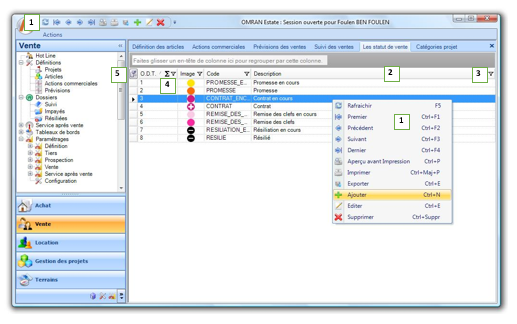
Dans toutes les listes de la solution pour afficher les actions pouvant être effectués sur celle-ci, il vous suffit de cliquer sur le bouton droit de votre souris pour afficher son menu contextuel. Vous remarquerez que la liste des actions présentes (zone 1) sont représentées dans la mini barre d’outils affichée au haut et à gauche de votre page principale.
- 1 – Les actions :
- Rafraichir (raccourci : F5) pour rechercher les données.
- Parcourir la liste (raccourci Ctrl F1, F2, F3, F4).
- Visualiser un aperçu avant impression de la liste (raccourci : Ctrl P).
- Imprimer la liste (raccourci : Ctrl Maj P).
- Exporter les enregistrements de la liste
- Ajouter un nouvel enregistrement à la liste (raccourci : Ctrl N).
- Editer un enregistrement de la liste (raccourci : Ctrl E).
- Supprimer un enregistrement de la liste (raccourci : Ctrl Sup).
Il est important de savoir que les actions d’ajout, d’édition ou de suppression des enregistrements sont gérées en droit et que un double click du bouton gauche de votre sourie sur un enregistrement de la liste provoque l’édition de celui-ci.
- 2 – Les entêtes des colonnes permettent d’effectuer les opérations suivantes :
- En cliquant sur une entête vous trier la liste suivant les données de cette colonne, une cliquant une deuxième fois vous inversez le sens du tri, pour effectuer un tri basé sur plusieurs colonnes il vous suffit de refaire la même action tout en maintenant la touche « Shift » de votre clavier enfoncée.
- 3 – S’il existe un entonnoir dans l’entête de votre colonne, c’est que vous pouvez appliquer des filtres génériques sur votre liste en se basant sur les données de cette colonne.
- 4 – S’il existe le signe de la sommation dans l’entête de votre colonne, c’est que vous pouvez appliquer des résumés génériques sur les données de cette colonne (Somme, moyenne, min, …).
- 5 – En appuyant sur le bouton se situant à l’extrémité haute et gauche de votre liste vous accédez au sélecteur de champs de votre liste, qui vous permet d’afficher ou de masquer des colonnes.
- 6 – Pour fermer toutes les pages.
- 7 – Récapitulatif des actions pouvant être effectuées sur un masque ouvert et actif.
- 8 – Liste des onglets ouverts, chaque onglet correspond à un masque de traitement ouvert
Créé avec HelpNDoc Personal Edition: Créer des documentations web iPhone